Cherry Studio
Cherry Studio 是一款桌面 AI 聊天客户端,支持 Windows、macOS 和 Linux。它可以接入多个模型服务商,并通过自定义 OpenAI 服务商连接 OpenAI 兼容接口。接入彼源 AI 后,用户可以在 Cherry Studio 中使用彼源 AI 令牌调用可用模型,并在彼源 AI 控制台「使用日志」中查看每一条请求与额度消耗。
下载 Cherry Studio
如本机尚未安装 Cherry Studio,请先从官方渠道下载:
安装完成后,打开 Cherry Studio,并确认可以进入模型服务设置页面。
适用场景
- 希望在桌面客户端中快速使用彼源 AI 模型。
- 希望把聊天、翻译、知识库问答等日常 AI 使用场景集中在一个客户端中。
- 希望通过单独令牌管理 Cherry Studio 的额度、权限和使用日志。
- 希望在同一客户端中同时保留彼源 AI 和其他模型服务商配置。
前置条件
开始前,请先准备以下信息:
| 项目 | 说明 |
|---|---|
| Cherry Studio | 已安装并可以正常打开 |
| API Key | 在“令牌管理”中创建的 sk- 开头令牌 |
| API 地址 | https://api.biyuan.ai |
| 模型名称 | 从模型广场复制模型 ID;令牌设置了模型限制时,以 GET /v1/models 返回为准 |
注意:Cherry Studio 的
API 地址字段通常会自动拼接标准 OpenAI 聊天路径/v1/chat/completions。因此在该字段中填写https://api.biyuan.ai即可。若你的 Cherry Studio 版本明确显示为Base URL,并要求填写 OpenAI SDK 风格地址,可改填https://api.biyuan.ai/v1后再进行连通性检查。
建议为 Cherry Studio 单独创建令牌,不要复用生产服务、团队共享或其他客户端正在使用的高权限令牌。
接入流程
创建 Cherry Studio 专用令牌
  -> 新增自定义服务商
  -> 服务商类型选择 OpenAI
  -> 填写 API Key 和 API 地址
  -> 添加或拉取模型
  -> 开启服务商并发送测试消息
如何接入
1. 创建 Cherry Studio 专用令牌
进入彼源 AI 控制台:
令牌管理 -> 添加令牌
建议命名为 cherry-studio、cherry-mac、cherry-desktop 等便于识别的名称。后续查看 Cherry Studio 消耗、停用某台设备或排查请求时,可以直接定位到对应令牌。
2. 打开模型服务设置
在 Cherry Studio 中进入:
设置 -> 模型服务
不同版本的界面名称可能略有差异,通常会显示为 Model Services、模型服务 或 模型服务商。
3. 新增彼源 AI 服务商
在服务商列表底部点击 添加 或 Add,新增一个自定义服务商:
| 字段 | 填写内容 |
|---|---|
| 服务商名称 | Biyuan 或 彼源 AI |
| 服务商类型 | OpenAI |
选择 OpenAI 类型即可。彼源 AI 提供 OpenAI 兼容接口,Cherry Studio 会按 OpenAI 聊天接口格式发起请求。
4. 填写 API Key 和 API 地址
在新建的彼源 AI 服务商配置中填写:
| 字段 | 填写内容 |
|---|---|
| API Key | 彼源 AI 令牌,例如 sk-... |
| API 地址 | https://api.biyuan.ai |
填写完成后,请确认服务商右上角开关处于开启状态。Cherry Studio 官方文档说明,服务商未开启时,即使配置已经保存,也可能无法在模型列表中找到对应模型。
5. 添加模型
Cherry Studio 支持两种添加模型的方式:
- 点击
管理或Manage,从接口返回的模型列表中选择需要使用的模型。 - 如果模型列表没有自动出现,手动添加从模型广场复制的完整模型 ID。
首次验证建议只添加一个常用聊天模型。确认链路正常后,再逐步添加其他模型,避免一次性添加过多模型导致排查困难。
6. 发送测试消息
回到 Cherry Studio 聊天界面,选择刚刚创建的 Biyuan 服务商和目标模型,然后发送一条简单消息:
请用一句话介绍你自己。
Cherry Studio 正常返回后,回到彼源 AI 控制台,打开「使用日志」,能看到刚才这条请求(模型、时间、消耗),说明接入成功。
通过控制台一键打开
如果你希望减少手动配置,可以从彼源 AI 控制台的聊天入口打开 Cherry Studio:
令牌管理 -> 选择一个令牌 -> 聊天下拉菜单 -> Cherry Studio
使用该方式前,请先安装并打开 Cherry Studio。浏览器弹出外部应用确认时,需要手动允许打开 Cherry Studio。若应用没有被成功拉起,或配置没有导入完成,请按本页的手动方式重新配置服务商。
界面示意
以下界面示意来自 Cherry Studio 官方文档,用于说明自定义服务商的配置入口和服务商类型选择方式。实际界面可能随版本变化,但关键字段保持一致。
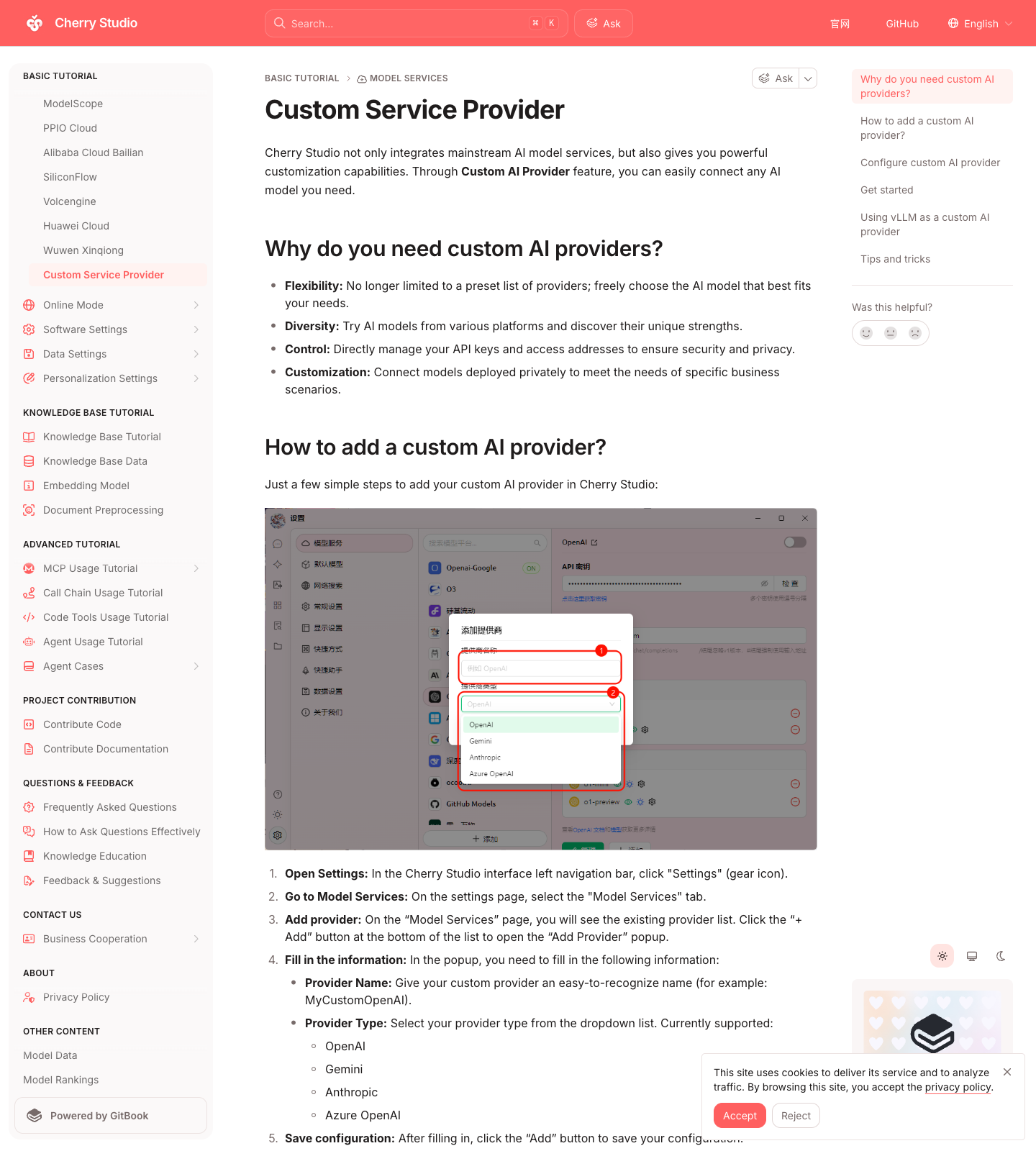
重点关注以下字段:
- 服务商类型选择
OpenAI。 - API Key 填写彼源 AI 令牌。
- API 地址按 Cherry Studio 字段要求填写。
- 添加模型后,需要开启服务商开关。
验证方法
推荐按以下顺序验证:
- 在彼源 AI 控制台确认令牌处于启用状态。
- 在 Cherry Studio 中新增
Biyuan服务商。 - 填写 API Key 和 API 地址。
- 添加一个已确认可用的模型。
- 点击 Cherry Studio 的检查或验证按钮。
- 在聊天界面发送一条测试消息。
- 回到彼源 AI 控制台,打开「使用日志」,能看到刚才这条请求(模型、时间、消耗),说明接入成功。
注意事项
- 不要把真实令牌写入公开文档、截图、代码仓库或聊天记录中。
- 不建议在同一个 Cherry Studio 服务商中混用多个来源不同的 API Key。
- 模型名称必须与彼源 AI 控制台显示一致,不要自行改写大小写、前缀或后缀。
- 若需要区分个人设备、办公设备或测试用途,建议创建多个彼源 AI 令牌,而不是共用一个令牌。
- 如果需要同时使用彼源 AI 和其他服务商,建议保留独立服务商配置,避免覆盖原有 OpenAI 配置。
常见问题
API 地址应该填写什么
在 Cherry Studio 的 API 地址 字段中,优先填写:
https://api.biyuan.ai
Cherry Studio 通常会自动拼接标准 OpenAI 聊天路径。如果当前版本明确要求填写 OpenAI SDK 风格 Base URL,可改填:
https://api.biyuan.ai/v1
填写后请使用 Cherry Studio 的检查按钮验证。若验证失败,优先在这两个地址之间切换排查。
检查按钮失败
请依次检查:
- API Key 是否完整复制,且以
sk-开头。 - API 地址是否填写在正确字段中。
- 当前令牌是否启用,且仍有可用额度。
- 服务商右上角开关是否已经开启。
- 模型列表中是否已经添加至少一个可用模型。
模型列表中没有目标模型
可以点击 管理 或 Manage 尝试拉取模型列表。如果没有自动出现,请手动添加模型名称。模型名称必须与彼源 AI 控制台显示一致。
聊天可以打开,但「使用日志」里没有这条请求
通常说明当前会话没有使用彼源 AI 服务商。请确认聊天界面中选择的是 Biyuan 服务商下的模型,而不是 Cherry Studio 默认服务商或其他已配置服务商。
一键打开没有反应
常见原因包括:
- 本机尚未安装 Cherry Studio。
- 浏览器阻止了外部应用协议。
- 不是从按钮或下拉菜单主动点击打开。
- 系统弹窗中没有允许打开外部应用。
建议先确认 Cherry Studio 已安装并可以正常打开,再回到“令牌管理”的聊天下拉菜单中重新点击。
可以在一个服务商里放多个 API Key 吗
Cherry Studio 支持在部分服务商配置中填写多个 Key 并轮询使用。但首次接入彼源 AI 时,建议只使用一个 Cherry Studio 专用令牌。这样使用日志、额度消耗和问题排查会更清晰。
官方参考
- Cherry Studio: Client Download
- Cherry Studio: Model Service Settings
- Cherry Studio: Custom Service Provider
- Cherry Studio: OpenAI Provider