NextChat
NextChat 是一款轻量级 AI 聊天前端,支持 Web、自部署以及多端应用形态。它可以通过 OpenAI provider 接入 OpenAI 兼容接口。接入彼源 AI 后,用户可以在 NextChat 中使用彼源 AI 令牌调用可用模型,并在彼源 AI 控制台的「使用日志」中查看每一条请求与消耗。
打开或部署 NextChat
如果只是了解项目,可以先查看官方入口:
如需要稳定接入彼源 AI,推荐使用自部署方式。自部署可以通过环境变量固定 API 地址、令牌和模型列表,避免每个用户重复手动配置。
适用场景
- 希望部署一个轻量级 Web 聊天前端。
- 希望通过 OpenAI 兼容接口接入彼源 AI 模型。
- 希望用较少配置快速建立聊天主链路。
- 希望通过访问密码控制谁可以使用该 NextChat 实例。
前置条件
开始前,请先准备以下信息:
| 项目 | 说明 |
|---|---|
| NextChat | 已自部署,或准备通过 Docker / Vercel 部署 |
| API Base URL | https://api.biyuan.ai |
| API Key | 在「令牌管理」中创建的 sk- 开头令牌 |
| 模型名称 | 从模型广场复制模型 ID;令牌设置了模型限制时,以 GET /v1/models 返回为准 |
注意:NextChat 的
BASE_URL默认值是https://api.openai.com,它会在请求时自动拼接v1/chat/completions、v1/models等路径。因此接入彼源 AI 时应填写https://api.biyuan.ai,不要填写https://api.biyuan.ai/v1,否则可能出现/v1/v1/...路径错误。
建议为 NextChat 单独创建令牌,不要复用生产服务、团队共享或其他客户端正在使用的高权限令牌。
接入流程
创建 NextChat 专用令牌
  -> 设置 OPENAI_API_KEY
  -> 设置 BASE_URL
  -> 按需设置 CODE 和 CUSTOM_MODELS
  -> 重新部署或重启 NextChat
  -> 发送测试消息
如何接入
1. 创建 NextChat 专用令牌
进入彼源 AI 控制台:
令牌管理 -> 添加令牌
建议命名为 nextchat、nextchat-web、nextchat-team 等便于识别的名称。后续查看 NextChat 消耗、停用令牌或排查请求时,可以直接定位到对应令牌。
2. 配置最小环境变量
在 NextChat 的部署环境中设置:
OPENAI_API_KEY="<你的彼源 AI 令牌>"
BASE_URL="https://api.biyuan.ai"
其中:
| 变量 | 说明 |
|---|---|
OPENAI_API_KEY | 彼源 AI 令牌,例如 sk-... |
BASE_URL | 彼源 AI API 根地址,不要包含 /v1 |
请勿把真实令牌写入公开文档、截图、代码仓库或聊天记录中。
3. 设置访问密码
如果该 NextChat 实例会对外开放,建议设置访问密码:
CODE="your-password"
多个访问密码可以用英文逗号分隔:
CODE="team-a,team-b"
这样用户访问 NextChat 时需要输入访问密码,避免公开页面被无关人员使用。
4. 限制模型列表
NextChat 默认会显示一批内置模型。为了减少误选,建议使用 CUSTOM_MODELS 只保留彼源 AI 中实际可用的模型:
CUSTOM_MODELS="-all,+<模型名称>"
示例:
CUSTOM_MODELS="-all,+gpt-5.4"
DEFAULT_MODEL="gpt-5.4"
模型名称必须与彼源 AI 控制台显示一致。首次验证建议只开放一个模型,确认链路正常后再逐步扩展。
5. 重新部署或重启
修改环境变量后,需要重新部署或重启 NextChat。完成后进入页面,选择目标模型,并发送一条测试消息:
请用一句话介绍你自己。
NextChat 能正常返回后,回到彼源 AI 控制台,打开「使用日志」,能看到刚才这条请求(模型、时间、消耗),说明接入成功。
Docker 示例
如使用 Docker,可以参考以下方式启动:
docker run -d -p 3000:3000 \
  -e OPENAI_API_KEY="<你的彼源 AI 令牌>" \
  -e BASE_URL="https://api.biyuan.ai" \
  -e CODE="your-password" \
  -e CUSTOM_MODELS="-all,+gpt-5.4" \
  -e DEFAULT_MODEL="gpt-5.4" \
  yidadaa/chatgpt-next-web
请根据控制台实际可用模型替换 gpt-5.4。
Vercel 示例
如使用 Vercel 部署,在项目的 Environment Variables 中添加:
| Key | Value |
|---|---|
OPENAI_API_KEY | 彼源 AI 令牌 |
BASE_URL | https://api.biyuan.ai |
CODE | 访问密码,可选但建议设置 |
CUSTOM_MODELS | -all,+<模型名称> |
DEFAULT_MODEL | 默认模型名称 |
保存后重新部署项目。只有重新部署后,新的环境变量才会生效。
推荐可选变量
如果 NextChat 面向多人使用,建议同时检查以下变量:
| 变量 | 建议 | 说明 |
|---|---|---|
HIDE_USER_API_KEY | 1 | 不希望用户在前端自行填写 API Key 时启用 |
ENABLE_BALANCE_QUERY | 0 | 不使用 OpenAI 官方余额查询,将用量查看统一放在彼源 AI 控制台 |
这些变量不是完成接入的必要条件,但可以让公开或团队部署更可控。
界面示意
以下界面示意来自 NextChat 官方仓库 README 的环境变量章节,用于说明自部署场景下最关键的配置项。
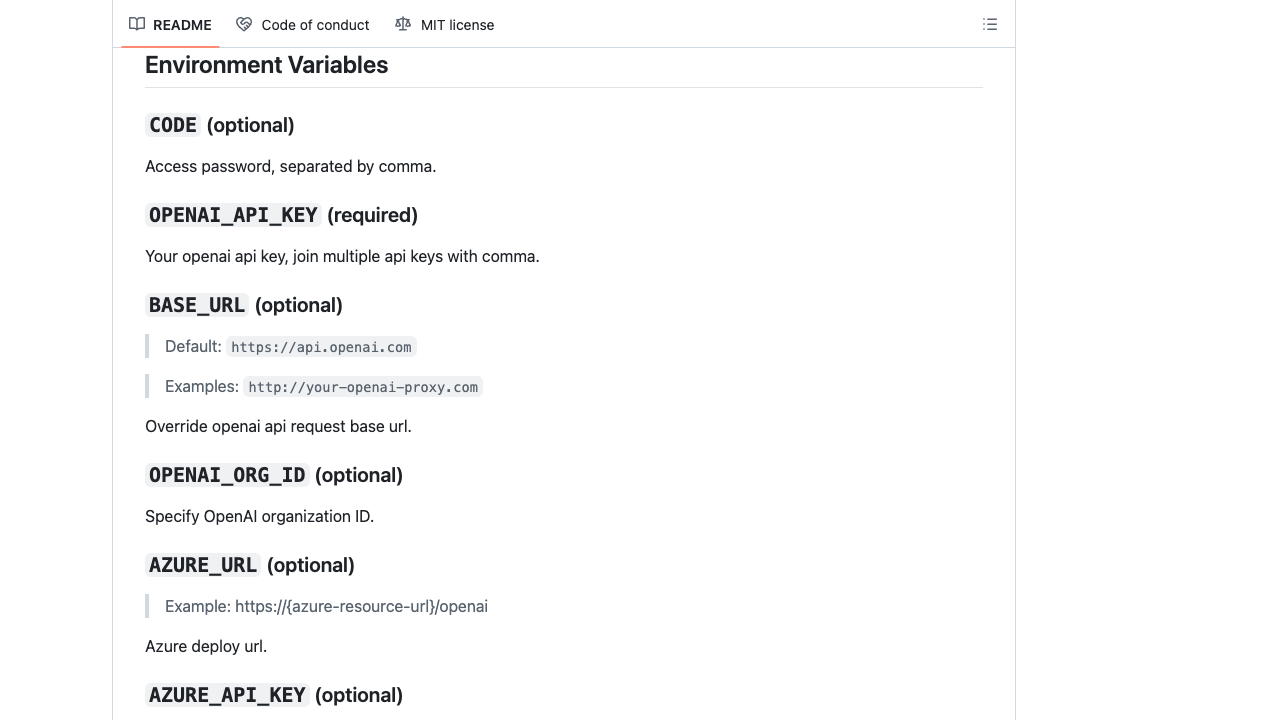
与彼源 AI 接入直接相关的字段包括:
OPENAI_API_KEY:填写彼源 AI 令牌。BASE_URL:填写https://api.biyuan.ai。CUSTOM_MODELS:限制模型列表,减少用户误选。CODE:设置访问密码,控制页面使用范围。HIDE_USER_API_KEY:按需隐藏用户侧 API Key 输入。
验证方法
推荐按以下顺序验证:
- 在彼源 AI 控制台确认令牌处于启用状态。
- 确认
OPENAI_API_KEY已设置为彼源 AI 令牌。 - 确认
BASE_URL已设置为https://api.biyuan.ai,且没有/v1。 - 如需限制模型,确认
CUSTOM_MODELS中的模型名称正确。 - 重新部署或重启 NextChat。
- 在 NextChat 中选择目标模型并发送测试消息。
- 回到彼源 AI 控制台,打开「使用日志」,能看到刚才这条请求(模型、时间、消耗),说明接入成功。
注意事项
BASE_URL不要填写/v1后缀。- 不建议在公开部署中留空
CODE。 - 不建议把真实令牌写入前端代码或公开仓库。
- 如果默认模型列表过多,建议使用
CUSTOM_MODELS="-all,+模型名"收紧可选项。 - 如果不希望用户自行填写自己的 API Key,可结合当前版本配置隐藏用户 API Key 输入入口。
- 余额查询通常依赖 OpenAI 官方账单接口。若使用彼源 AI 作为中转接入,不建议开启余额查询,将用量查看统一放在彼源 AI 控制台中完成。
常见问题
Base URL 应该填写什么
填写:
https://api.biyuan.ai
不要填写:
https://api.biyuan.ai/v1
NextChat 会自动拼接 v1/chat/completions 和 v1/models 等路径。如果 BASE_URL 已经包含 /v1,最终请求可能变成 /v1/v1/chat/completions。
请求仍然发送到 OpenAI 官方地址
常见原因包括:
BASE_URL没有设置成功。- 修改环境变量后没有重新部署或重启。
- 当前部署环境读取的是旧变量。
- 页面里的自定义接口设置覆盖了部署配置。打开 NextChat 的「设置」,检查「自定义接口」及接口地址相关设置(不同版本名称略有差异),确认没有覆盖部署时配置的彼源 AI 地址;如被覆盖,改回或关闭该项。
模型列表中没有目标模型
请检查:
- 当前令牌是否有目标模型权限。
CUSTOM_MODELS是否写错模型名称。- 模型名称是否与彼源 AI 控制台显示一致。
- 修改环境变量后是否已经重新部署。
模型过多导致用户选错
建议使用:
CUSTOM_MODELS="-all,+<模型名称>"
DEFAULT_MODEL="<模型名称>"
首次只开放一个模型。确认稳定后,再根据实际使用场景逐步增加。
认证失败或 401
请依次检查:
OPENAI_API_KEY是否完整复制,且以sk-开头。- 当前令牌是否处于启用状态、未被停用。
BASE_URL是否填写为https://api.biyuan.ai。
如果报 403 且提示「该令牌额度已用尽」,是这个令牌自身的限额用完了,充值不能解除——到「令牌管理」编辑该令牌调高额度(需开启高级模式),或新建一个足额令牌更换;提示「用户额度不足」才是账户余额不够,去「钱包管理」充值。详见错误与状态码。
如何确认请求是否经过彼源 AI
最直接的方式是回到彼源 AI 控制台,打开「使用日志」,看有没有刚才这条请求。若 NextChat 返回成功,但「使用日志」里没有这条请求,通常说明当前请求没有使用彼源 AI endpoint,或部署仍在使用旧环境变量。